
7 de julio de 2026 · Agentes de IA · 4 min de lectura
Cómo crear un agente IA con n8n para gestionar tu email
Aprende a crear un agente IA con n8n que clasifica, prioriza y responde emails automáticamente con Gmail, Outlook y Claude. Tutorial paso a paso.

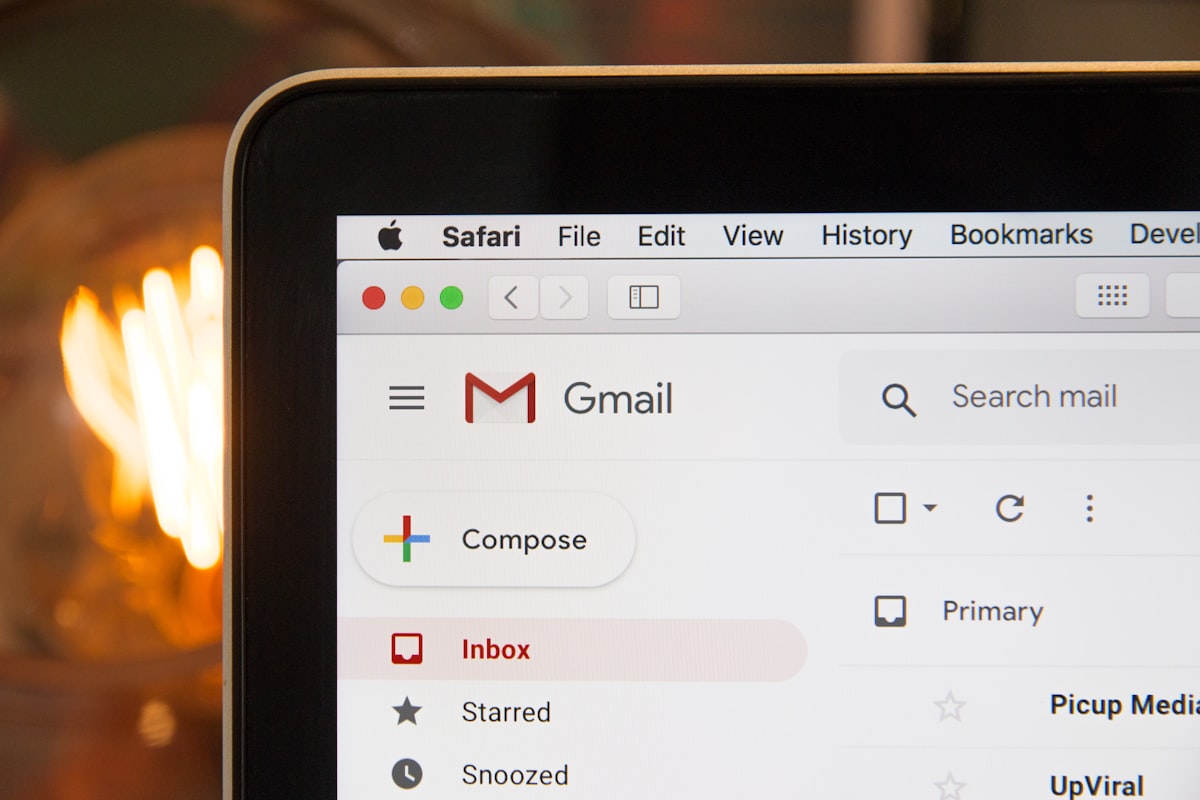
Qué vas a construir exactamente
Antes de entrar en los pasos, entiende qué hace el sistema. Es importante que el flujo tenga sentido completo en tu cabeza antes de empezar a montarlo.
Las cuatro categorías de clasificación que usa el agente son:
- URGENTE: requiere respuesta en el día. El agente genera borrador Y manda notificación.
- NORMAL: respuesta en 24-48h. Solo genera borrador, sin notificación.
- INFORMATIVO: FYI, sin acción necesaria. Se archiva automáticamente.
Lo que necesitas antes de empezar
El tutorial: paso a paso
Entra en n8n, haz clic en New Workflow y dale un nombre descriptivo: "Agente Email IA".
El primer nodo es el trigger. Haz clic en el "+" y busca Gmail Trigger. Selecciona la opción "On Message Received". Esto significa que el flujo se activará cada vez que llegue un email nuevo.
Para conectar tu cuenta de Gmail: haz clic en Credential → Create New. n8n abrirá el flujo de autenticación OAuth2 con Google. Autoriza el acceso y guarda las credenciales con un nombre claro (ej. "Gmail empresa").
En la configuración del trigger, define desde qué carpeta escucha (recomendamos INBOX) y activa la opción "Mark as read" para que el agente marque como leídos los emails que procesa.
Añade un nodo IF después del trigger. Configura las condiciones de exclusión en el campo "From" (remitente):
Los emails que coincidan con estas condiciones van por la rama "False": ahí añade un nodo de Gmail que les aplica la etiqueta "PROCESADO-AUTO" y los archiva. Los emails que no coincidan van por la rama "True" hacia la IA.
Este es el corazón del agente. Añade un nodo HTTP Request después del IF (rama True). Configúralo así:
Para el campo clasificacion_prompt, crea un nodo Set antes del HTTP Request y construye el prompt combinando los datos del email:

Después del nodo de clasificación, añade otro nodo IF que evalúe el campo requiere_respuesta del JSON devuelto por Claude. Si es true, procedes a generar el borrador. Si es false, saltas directamente al archivado.
Para los emails que sí requieren respuesta, añade otro HTTP Request a Claude con este prompt de generación:
Añade un nodo Gmail (acción, no trigger) configurado en modo "Create Draft". Los campos que mapeas son:
Para las alertas de emails urgentes, añade otro nodo IF que evalúe clasificacion.categoria == "URGENTE". Si es cierto, conecta un nodo de Telegram Bot o WhatsApp (via Twilio o 360dialog):
Antes de activar el workflow, añade dos pasos finales que te darán visibilidad sobre lo que hace el agente.
Etiquetado en Gmail: añade un nodo Gmail que aplique una etiqueta al email original según su categoría (IA-URGENTE, IA-NORMAL, IA-INFORMATIVO). En Gmail puedes crear estas etiquetas manualmente en segundos y darles colores distintos. Así de un vistazo sabes qué ha procesado el agente.
Registro en Google Sheets (opcional pero muy recomendado): añade un nodo Google Sheets → Append Row que registre cada email procesado con: fecha, remitente, asunto, categoría asignada y si se generó borrador. En dos semanas tendrás datos reales de qué tipo de emails recibes y con qué frecuencia.
Cuando todo esté conectado, haz clic en Test Workflow con un email de prueba. Revisa que el JSON de clasificación es coherente y que el borrador tiene el tono correcto. Ajusta el prompt si es necesario. Cuando estés satisfecho, activa el workflow con el toggle de Active.

Cómo evolucionar el agente en la semana 2
Una vez que el flujo base funciona bien, hay tres mejoras de alto impacto que puedes añadir sin mucho esfuerzo:
- Envío automático para categorías específicas: activa el envío automático (no solo el borrador) para los emails marcados como INFORMATIVO que requieren un simple acuse de recibo.
- Conexión con tu CRM: si el email viene de un dominio de cliente o prospecto, el agente puede crear automáticamente una nota en HubSpot, Pipedrive o Notion con el resumen del email.
- Resumen diario: añade un segundo workflow que se ejecuta a las 8:00 AM y te envía por Telegram un resumen de todos los emails del día anterior clasificados por categoría y con el listado de borradores pendientes de revisar.
- Ajuste del prompt por tipo de remitente: un prompt más formal para emails de clientes, más directo para internos de equipo. Usa el nodo IF para bifurcar el flujo según el dominio del remitente antes de llegar a la IA.
"El email es el mayor ladrón de tiempo enmascarado de trabajo real. La mayoría de emails que un fundador lee no requieren ninguna decisión, solo una respuesta estándar. Automatizar eso no es delegar responsabilidad: es recuperar tiempo para las decisiones que sí importan." — Análisis de productividad empresarial, AI Automation Trends julio 2026
Preguntas frecuentes
🛠️ ¿Te lo montamos nosotros?
En MC Spot implementamos este agente de email adaptado a tu empresa en menos de una semana, conectado a tu CRM y con el prompt ajustado a tu sector.
⏰ Precio introductorio
Claude Sonnet 5 tiene precio introductorio de 2 $/M tokens hasta el 31 de agosto. Es el mejor momento para implementar este agente y evaluar el coste real antes de que el precio suba.